Fotoset Detailansicht
Die Fotoset Detailansicht zeigt sämtliche Stammdaten und verknüpften Informationen zu einem Fotoset. Die Fotoset Detailansicht kann über die Fotoset Übersicht aufgerufen werden. Durch Auswählen eines Fotosets wird die jeweilige Detailansicht geöffnet.
Die Fotoset Detailansicht ist in zwei Teile aufgeteilt. Im oberen Teil werden die Stammdaten des Fotosets dargestellt, inklusive möglicher individueller Felder und im unteren Teil werden verschiedene Widgets mit unterschiedlichen Inhalten dargestellt. In den Einstellungen können die dargestellten Felder oder Widgets angepasst oder eigene Felder hinzugefügt werden.
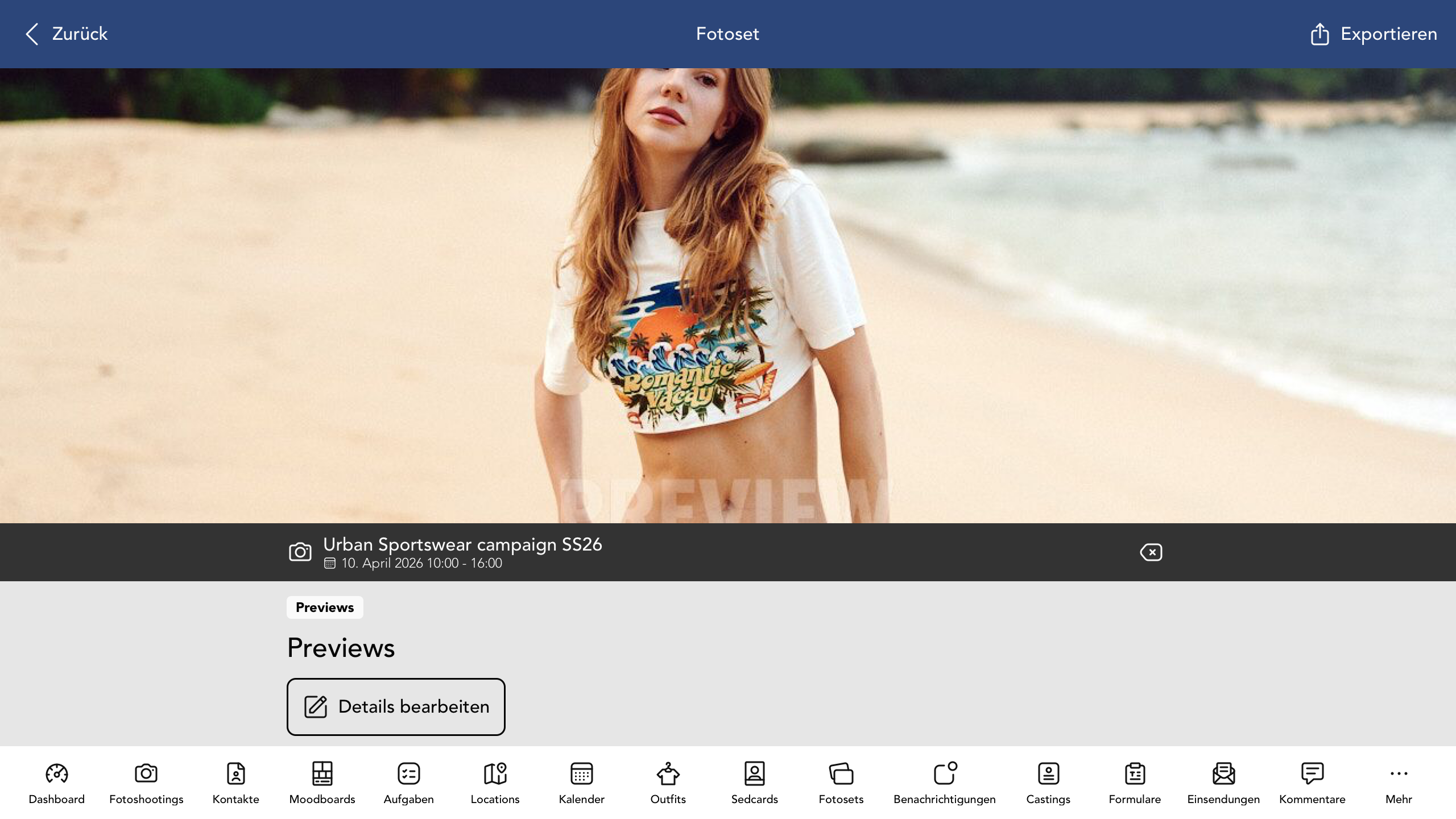
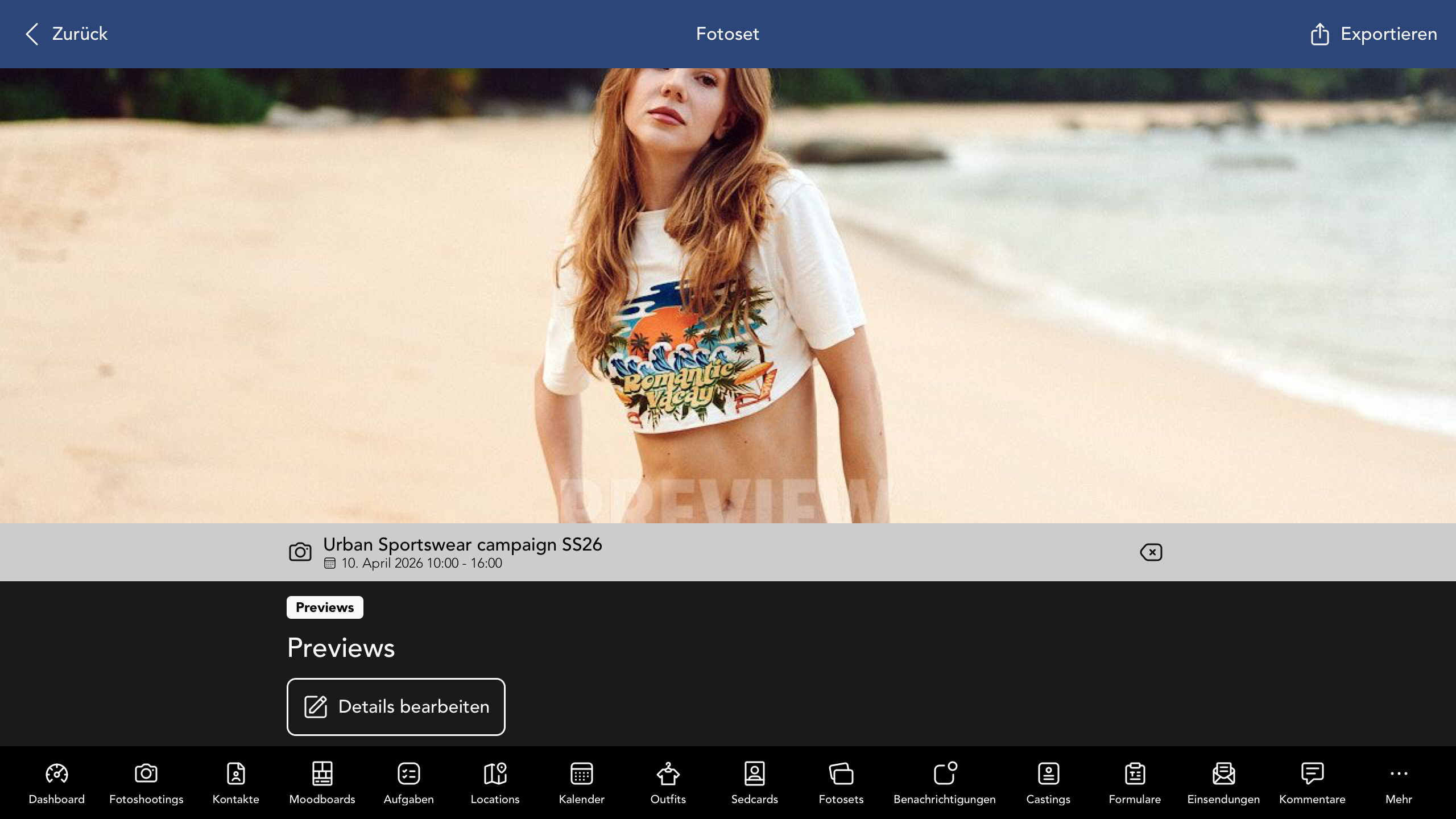
Cover des Fotosets festlegen
Das Cover wird im Header der Fotoset Detailansicht als Bannerbild angezeigt und dient als Vorschaubild für das Fotoset in Listenansichten. Ist noch kein Cover festgelegt, wird an dieser Stelle ein Button angezeigt. Durch Klick auf diesen Button kann ein Bild vom eigenen Gerät hochgeladen oder ein bereits in Shootkit vorhandenes Bild ausgewählt werden.


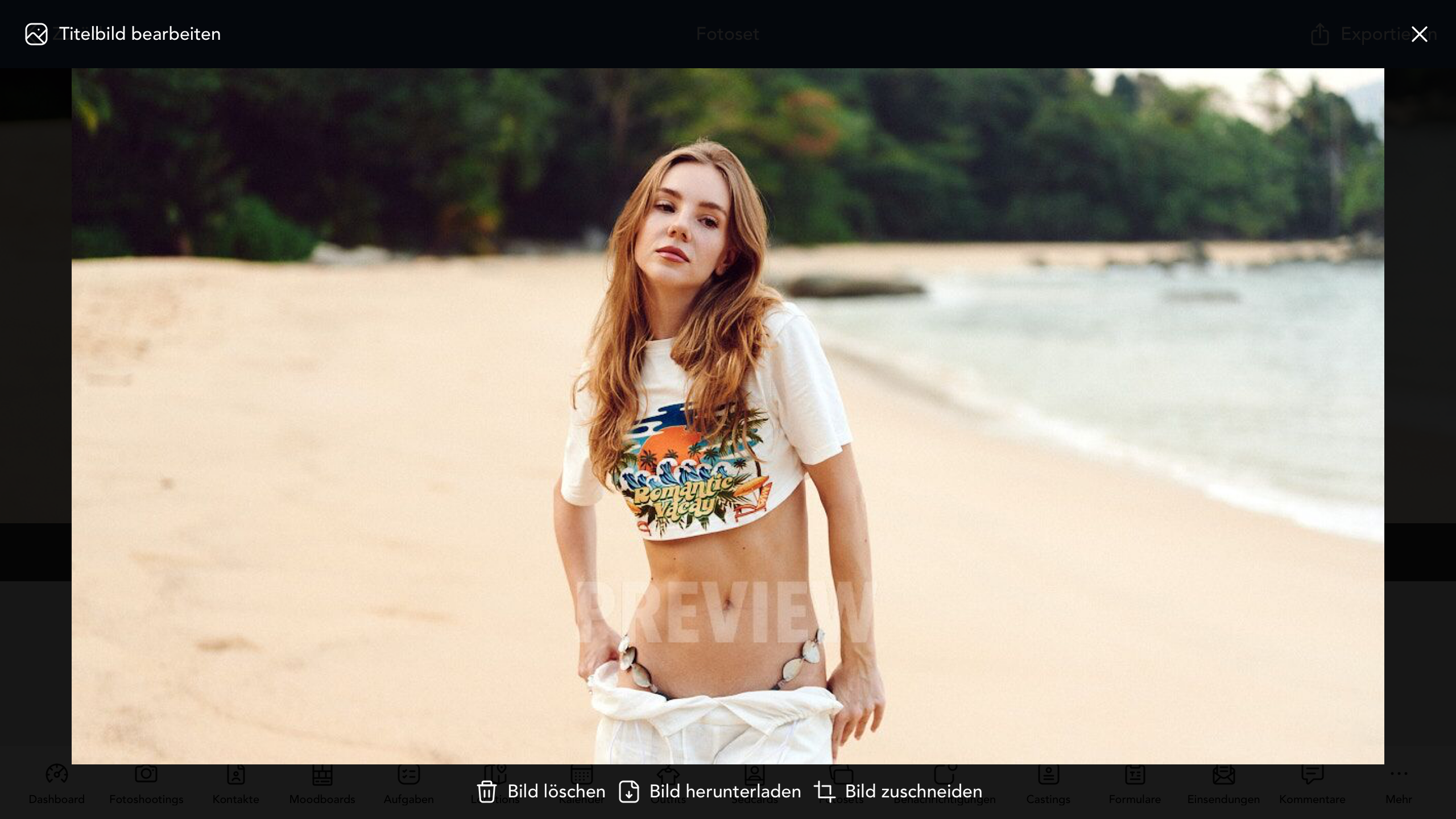
Cover bearbeiten
Durch Klick auf das bestehende Cover öffnet sich die Bearbeitungsansicht des Titelbilds. Dort stehen die folgenden Aktionen zur Verfügung:
- Durch Klick auf wird das Cover entfernt.
- Durch Klick auf kann das Cover in der Originalauflösung heruntergeladen werden.
- Durch Klick auf kann das Cover zugeschnitten werden.
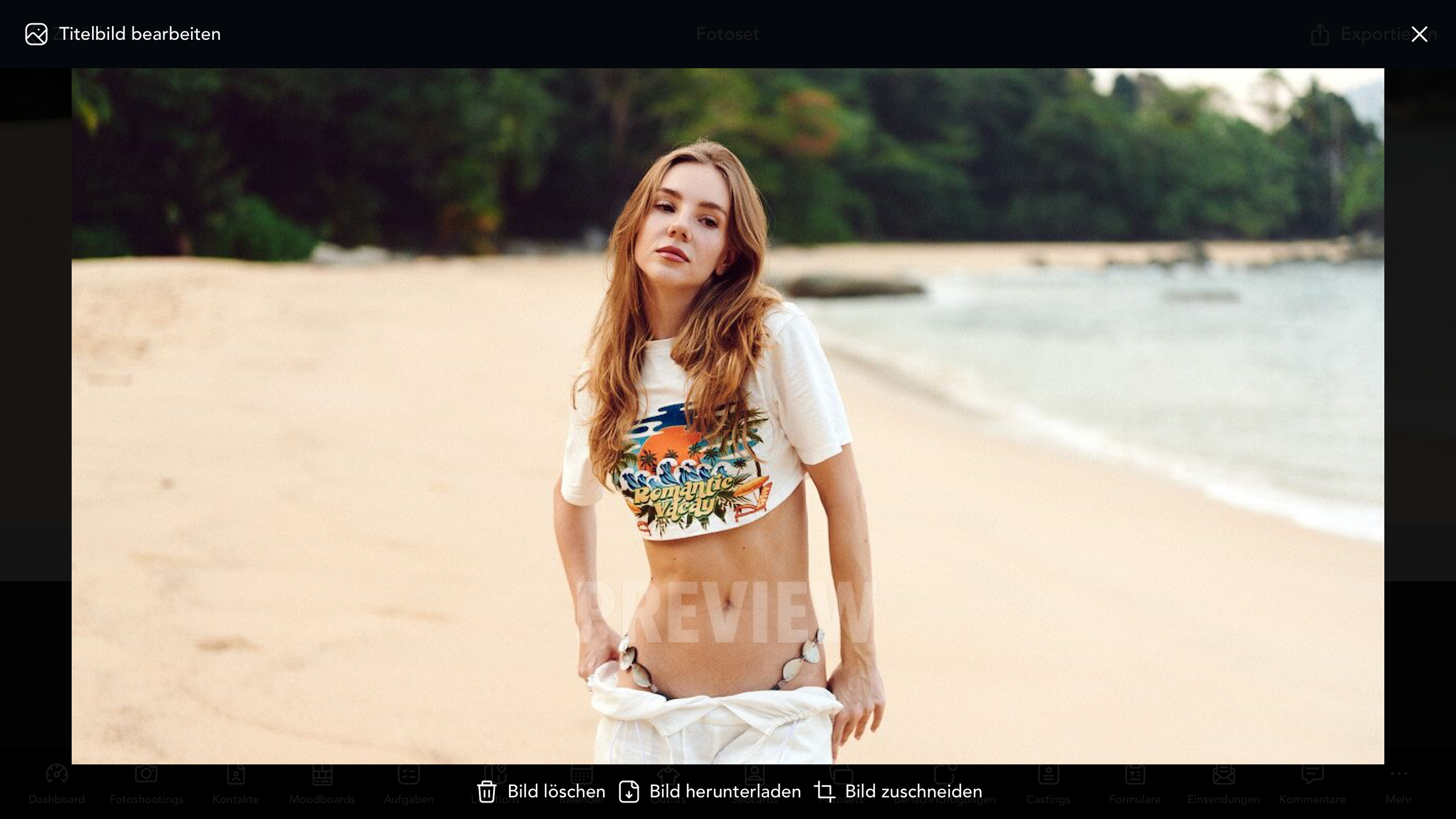
Cover ersetzen
Um das Cover durch ein anderes Bild zu ersetzen, muss das bestehende Cover zunächst über entfernt werden. Anschließend kann wie beim erstmaligen Festlegen ein neues Cover hochgeladen werden.
Alternativ kann das Cover auch direkt über das Bilder Widget festgelegt werden, indem ein Bild in der Lightbox geöffnet und mit Klick auf als Cover markiert wird.
Metadaten pflegen
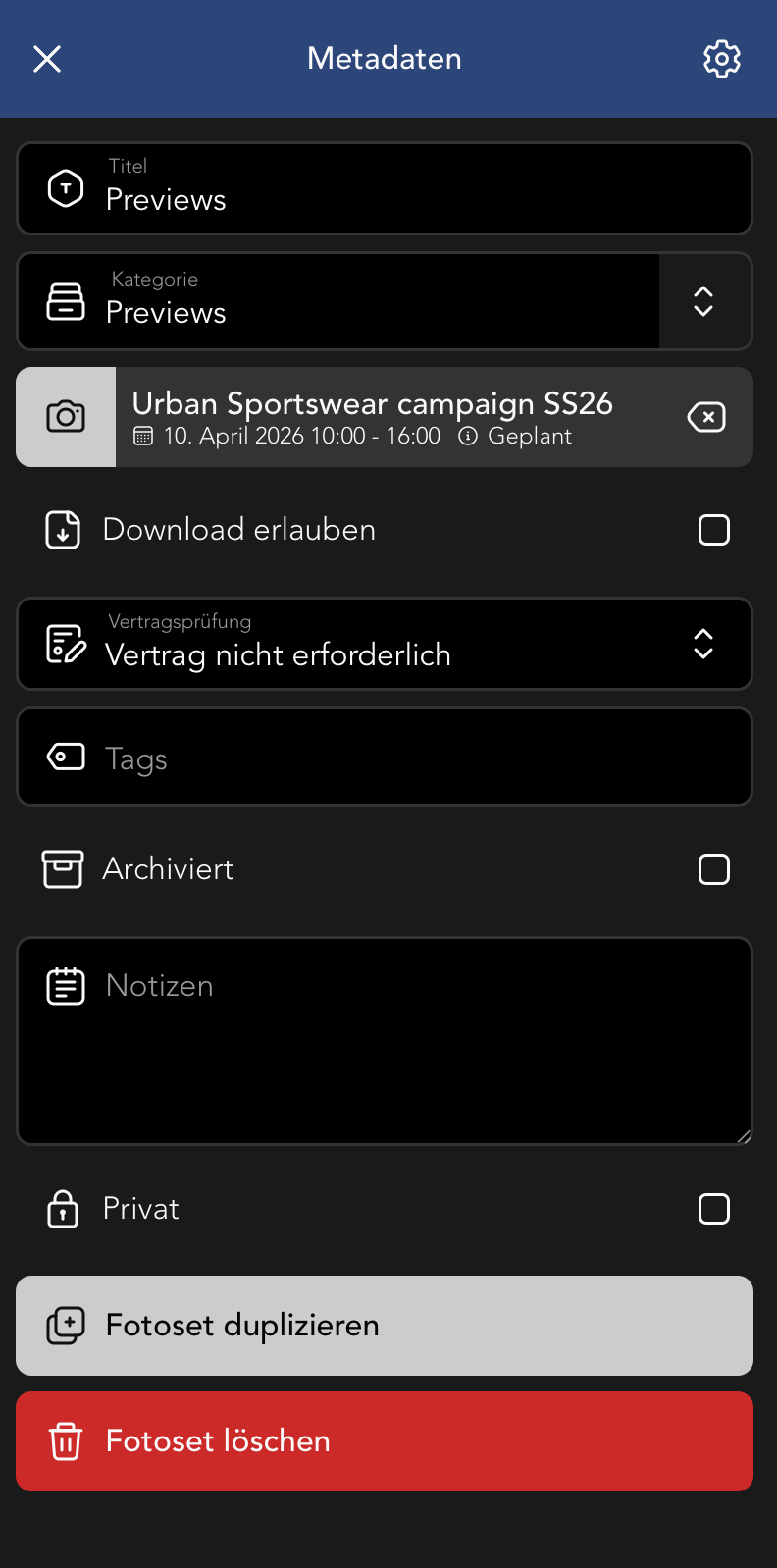
Um den Titel und andere Metadaten wie Tags des Fotosets zu bearbeiten, kann auf geklickt werden und es wird die Metadaten Ansicht auf der rechten Seite (oder bei kleinen Bildschirmgrößen in Vollbild) dargestellt. In den Metadaten lassen sich alle sichtbaren Felder wie Titel, Datum, Tags, … pflegen.


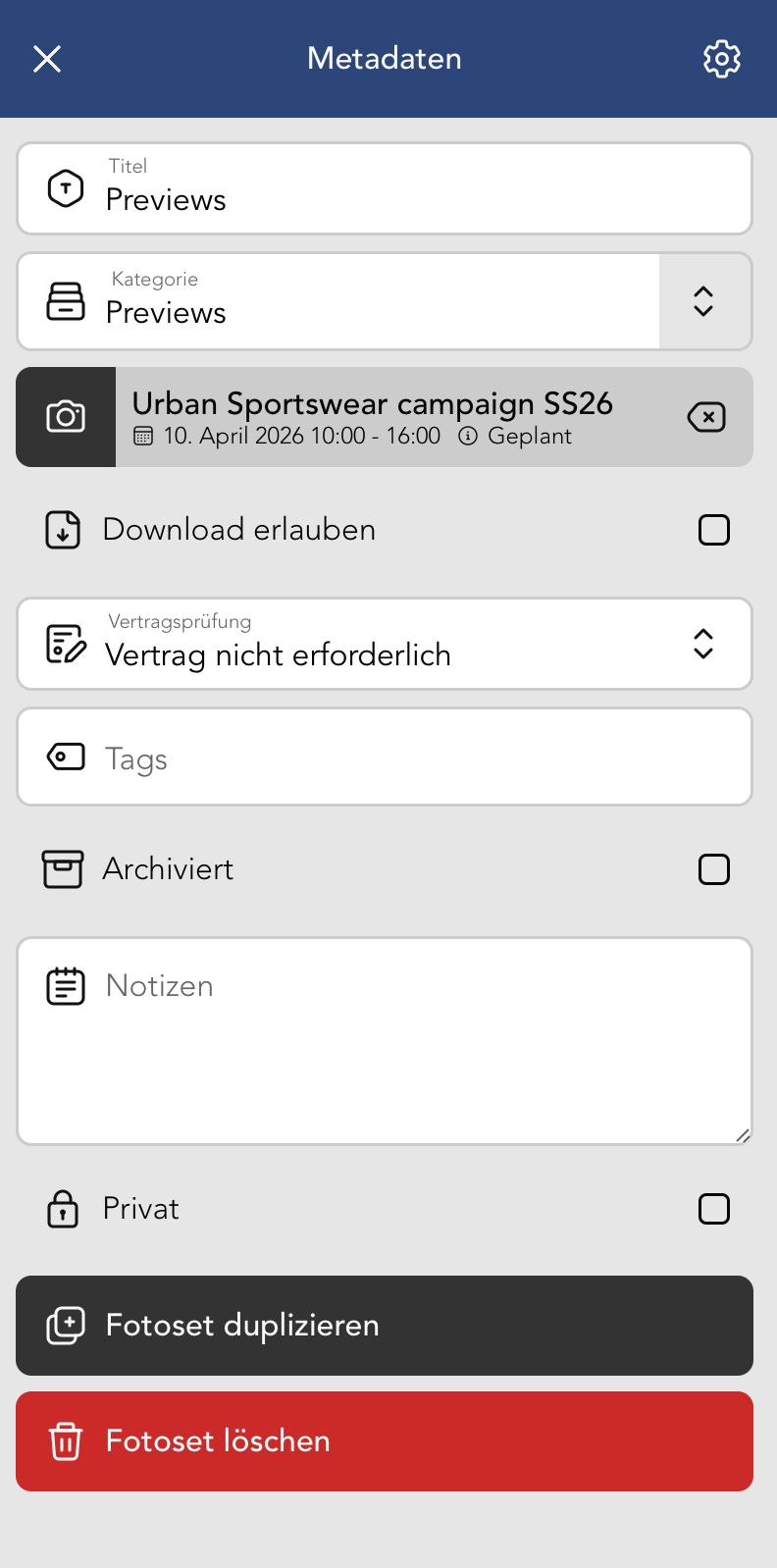
Fotoset duplizieren
Mit Klick auf den Button kann das aktuelle Fotoset kopiert werden. Alle Felder und Verknüpfungen werden dabei automatisch übernommen. Die folgenden Felder und Verknüpfungen werden nicht übernommen: Archivierung, Kommentare.
Fotoset archivieren
Weiterhin kann das Fotoset durch Anwählen der Checkbox Archiviert archiviert werden bzw. durch Abwählen der Checkbox die Archivierung des Fotosets widerrufen werden. Archivierte Fotosets werden standardmäßig in der Fotoset Übersicht ausgeblendet und können per Filterung eingeblendet werden. Archivierte Fotosets können nicht direkt mit anderen Datensätzen verknüpft werden, bestehende Verknüpfungen bleiben aber erhalten und werden auch weiterhin dargestellt.
Fotoset löschen
Ein versehentlich angelegtes oder nicht weiter benötigtes Fotoset kann durch Klick auf in den Metadaten der Fotoset Detailansicht gelöscht werden. Das Ausführen der Aktion muss bestätigt werden, um ein versehentliches Löschen zu vermeiden. Anstatt ein Fotoset komplett zu löschen, kann dieses alternativ auch nur archiviert werden.
Widgets in der Fotoset Detailansicht
Die Fotoset Detailansicht kann verschiedene Widgets darstellen, die in den Fotoset Einstellungen konfiguriert werden können. In der Fotoset Detailansicht sind die folgenden Widgets verfügbar:
Bitte beachte, dass nicht alle Widgets für alle Shootkit Accounttypen verfügbar sind. In welchem Accounttyp ein Widget verfügbar ist, wird in dem jeweiligen Artikel zum Widget angezeigt.
| Widget | Beschreibung | |
|---|---|---|
| Link | Zeigt allen mit dem Fotoset verknüpften Locations. | |
| Bilder | Zeigt allen mit dem Fotoset verknüpften Kontakte und Nutzer. | |
| Auswahl | Ermöglicht das Verknüpfen von Moodboards, Bilder oder Links als Inspiration zum Fotoset. | |
| Verträge | Ermöglicht das Verwalten von Verträgen zum Fotoset. | |
| Konditionen | Ermöglicht das Hinterlegen von Veröffentlichungsbedingungen zum Fotoset. | |
| Kommentare | Zeigt Kommentare zum aktuellen Fotoset | |
| Anhänge | Ermöglicht es Dateien als Anhang zum Fotoset hinzuzufügen. |
Fotoset exportieren
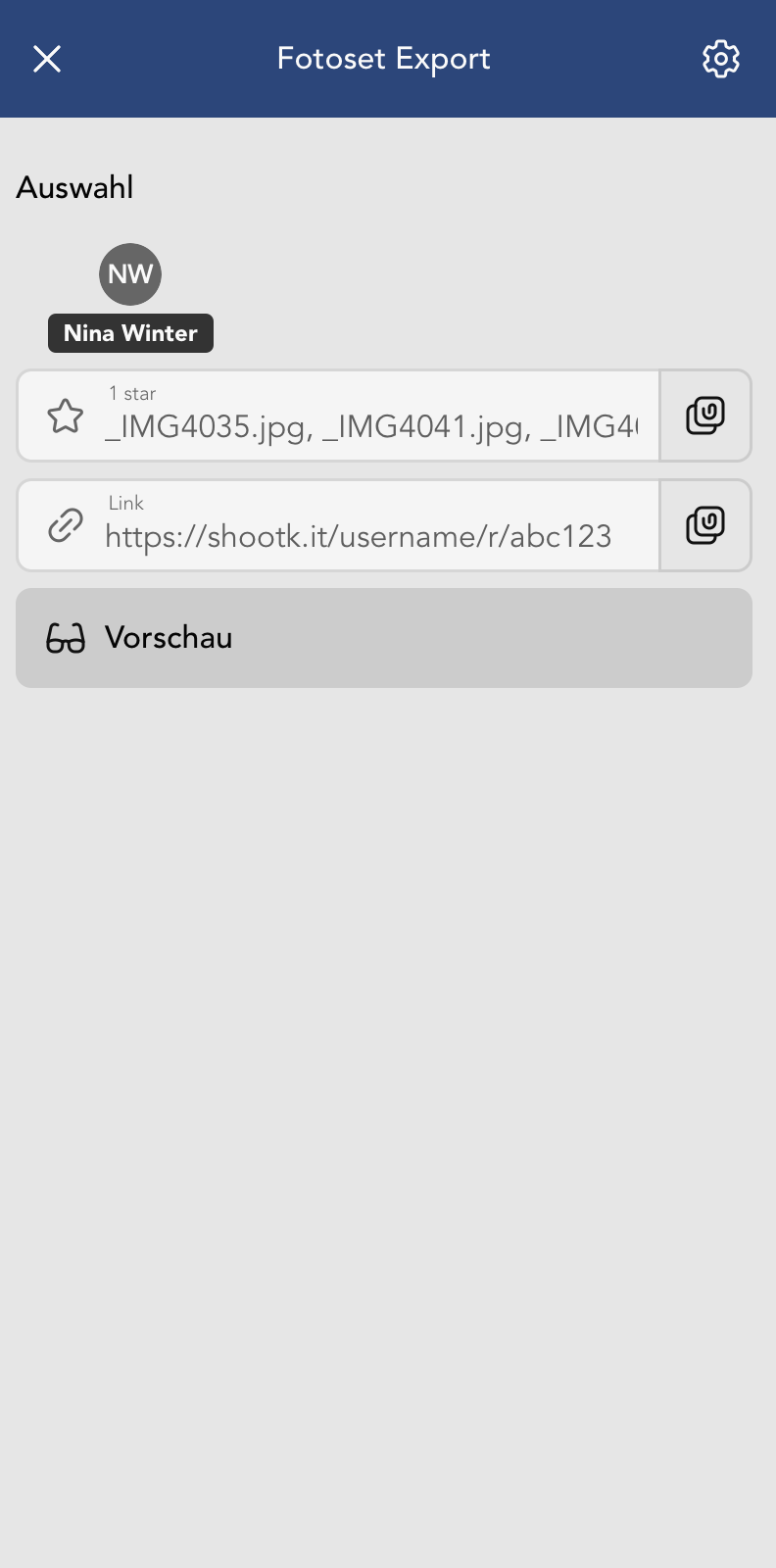
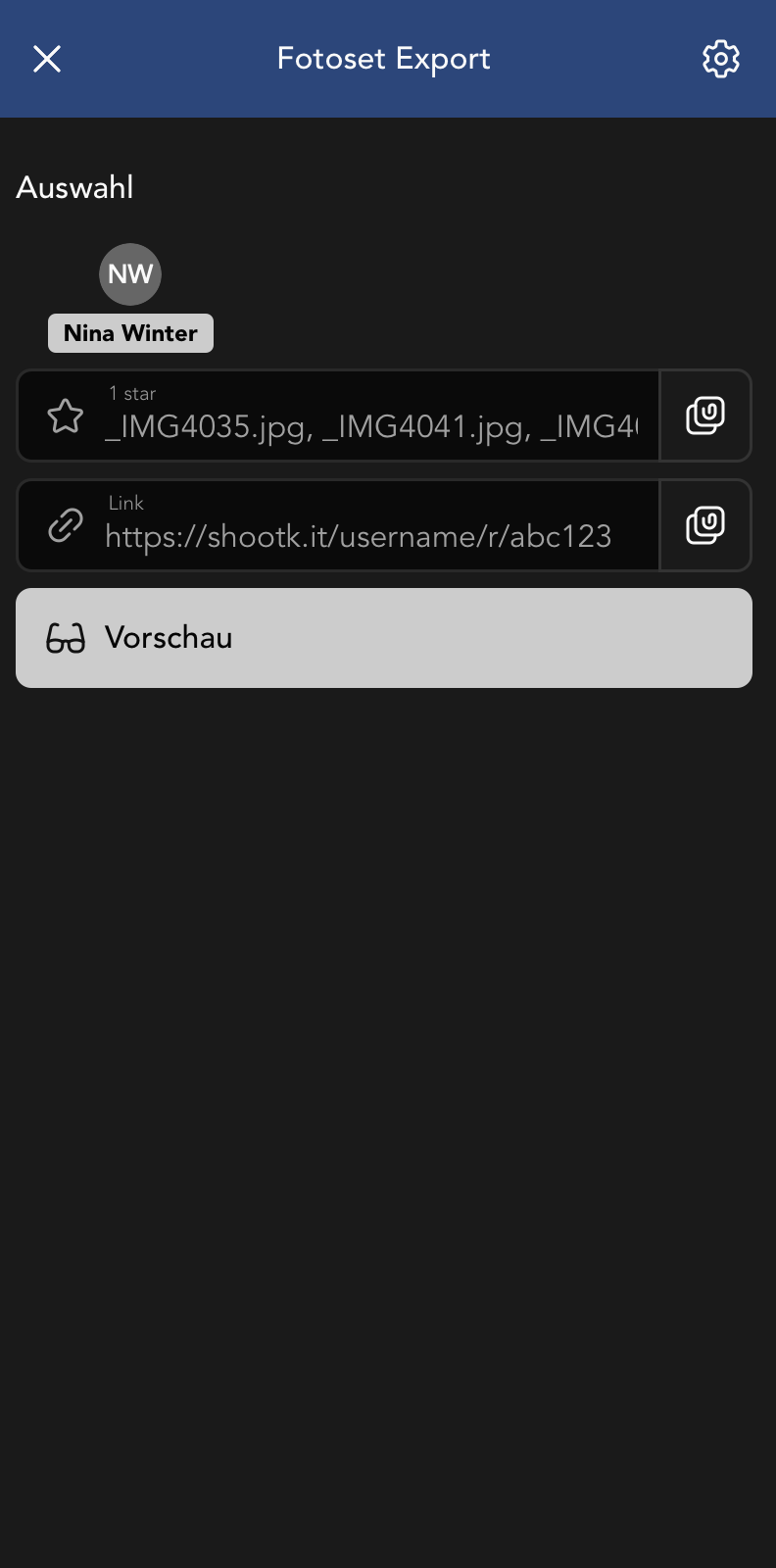
Über die Export Ansicht kann die Bildauswahl exportiert, ein Link zum Fotoset geteilt oder eine Vorschau aufgerufen werden. Die Export Ansicht ist über das Symbol in der Fotoset Detailansicht erreichbar.
Bildauswahl exportieren
In der Export Ansicht werden alle aktiven Bildauswahlen der verschiedenen Personen aufgelistet. Durch Klick auf eine Person kann die jeweilige Bildauswahl nach dieser gefiltert werden. Durch Klick auf kann die Liste der Bilddateinamen in die Zwischenablage kopiert werden, um sie anschließend in ein Bildbearbeitungsprogramm wie Lightroom oder Capture One zu importieren.
Link teilen
Damit der Link zu einem Fotoset geteilt werden kann, muss erst ein Nutzername in den Portal Einstellungen gesetzt werden.
In der Export Ansicht wird ein Link zum Fotoset angezeigt, der per Klick auf in die Zwischenablage kopiert und anschließend weitergeteilt werden kann. Über den Link können Dritte das Fotoset in der Portal Ansicht einsehen, ohne sich in Shootkit einloggen zu müssen.
Vorschau
Durch Klick auf wird das Fotoset in der Portal Vorschau Ansicht dargestellt, sodass die Ansicht vorab überprüft werden kann.